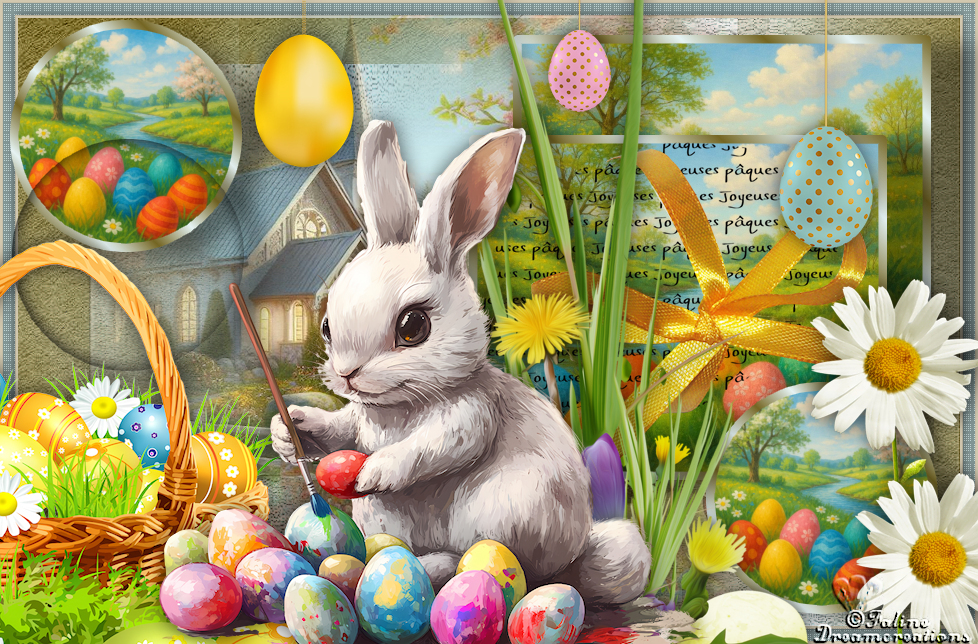
Tutoriel Confection pascale
Le tutoriel est entièrement de ma composition
Toute ressemblance avec un autre tutoriel et/ou création serait totalement fortuite
****
Le tutoriel est déposé sous Copyright©, il est strictement interdit de s'en approprier et/ou de le distribuer sur des sites, forums, blogs, groupes ou autres sans mon autorisation
****
Il est formellement interdit de se servir de ses bases -sous Copyright©, afin de reproduire un tutoriel similaire ou non ou pour des concours, défis ou autres...
****
En cas de reproduction du tutoriel sur le net, nous demandons qu'un lien vers le dit tutoriel -son original©- ou vers Dreamcreations y soit appliqué
Le manque de ce lien est puni par la loi car il enfreint les droits de la propriété intellectuelle
****
Pour des cours ou des traductions, veuillez me contacter
****
Le tutoriel a été réalisé grâce à des tubes du net, à l'image du net misté par mes soins
Les deux images sont issues de mon IA
Il est interdit d'ôter le watermark et d'en faire une banque d'image ou de les distribuer sur le net
****
Le masque apparitent à Violine
Merci ma chou
****
Réalisé avec PSPX8
****
Sélections : Faline 177 / Faline183 (A placer dans PSP)
Filtres : Unlimited 2,0 / Penta.com
****
Couleurs
AV/P : #e5f3f3
AR/P : #746522
****
Ce crayon vous guidera tout au long du tutoriel
Clic gauche pour le déplacer

****
On y va
Ouvrir une feuille transparente 942/608 pixels
Remplir avec la couleur AR/P
Filters Unlimited / Paper Textures / Filter Paper 131-95)
****
Nouveau calque raster
Remplir avec la couleur AV/P
Filters Unlimited / Paper Textures / Structure Paper 2 (par défaut)
Calques / Nouveau calque de Masque / A partir d'une image
Charger "71_Masque_ForumChezVIoline" -Inverser non coché-
Calques / Fusionner / Fusionner le groupe
Effets / Effets de bords / Accentuer
Calques / Dupliquer
Effets / Effets de bords / Accentuer
Effets / Effets de distorsion / Cintrage (Intensité : 75)
Image / Miroir / Miroir horizontal
Image / Redimensionner à 85% (tous les calques décoché)
****
Image / Ajouter des bordures
3 pixels : #d2c8b0
****
Copier-coller comme nouveau calque "Faline1"
Avec l'outil Gomme / Effacer la signature
Ne pas déplacer, il est au bon endroit
Redimensionner à 85% (tous les calques décoché)
Calques / Dupliquer
****
Image / Ajouter des bordures
12 pixels : #92a8a7
3 pixels : #d2c8b0
Avec la Baguette Magique / Sélectionner la bordure de 12 pixels
Penta.com / Dot and Cross (par défaut)
Sélection / Inverser
Ombre portée : 0-0-64-18
Déselectionner
****
Sélections / Charger-enregistrer une sélection
Charger à partir du disque
Charger "Faline 177"
Nouveau calque raster
****
Copier -coller dans la sélection "Faline image1"
Sélections / Modifier / Sélectionner les bordures de la sélection
Des 2 côtés / 4 pixels / Anticrénelage coché
****
Nouveau calque raster
****
Dans la palette des couleurs
Dégradé linéaire 45/8 -Inverser non coché-
****
Remplir avec le dégradé linéaire préparé
Déselectionner
Calques / Fusionner / Fusionner avec le calque de dessous
Ombre portée : 9-45-38-28 Noir
****
Calques / Dupliquer
Glisser ce calque légèrement vers la gauche et vers le bas
****
Copier-coller comme nouveau calque "Texte"
Bien placer sur l'image du bas
****
Sélections / Charger-enregistrer une sélection
Charger à partir du disque
Charger "Faline 183"
Nouveau calque raster
Copier -coller dans la sélection "Faline image2"
Sélections / Modifier / Sélectionner les bordures de la sélection
Des 2 côtés / 4 pixels / Anticrénelage coché
****
Nouveau calque raster
Remplir avec le dégradé linéaire préparé
Déselectionner
Calques / Fusionner / Fusionner avec le calque de dessous
Ombre portée : 11-23-38-28 Noir
Calques / Dupliquer
Glisser ce calque vers le bas, tout en gardant une partie sur le cercle initial
Effets / Effets 3D / Decoupe (0-0-Opacité : 62- Flou : 24)
Calques / Dupliquer
****
Se placer sur le calque du cercle initial
Calques / Dupliquer
Glisser ce calque dans le bas à droite
****
Copier-coller comme nouveau calque "Lapin"
Placer vers le centre de l'image
Ombre portée : 0-0-64-28
Placer sur la droite de l'image
****
Copier-coller comme nouveau calque "Herbe"
Placer ce calque au niveau de la patte arrière du lapin
Ombre portée : 0-0-64-28
Glisser ce calque sous celui du lapin
****
Rester sur ce calque
Copier-coller comme nouveau calque "Panier"
Le placer contre la bordure de gauche
Ombre portée : 0-0-64-28
****
Se placer sur le calque du haut
Copier-coller comme nouveau calque "Déco Oeuf"
Redimensionner à 60% (tous les calques décoché)
Placer dans le haut de droite
Ombre portée : 0-0-64-28
****
Copier-coller comme nouveau calque "Fleur"
Placer à droite de l'imge
Ombre portée : 0-0-64-28
Calques / Dupliquer
Glisser ce calque vers le bas et vers la droite
****
Copier-coller comme nouveau calque "Déco Oeuf2"
Redimensionner à 60% (tous les calques décoché)
Placer sur la gauche, dans le haut de l'image
Ombre portée : 0-0-64-28
****
Copier-coller comme nouveau calque "Déco Oeuf3"
Redimensionner à 40% (tous les calques décoché)
Placer dans le haut de l'image, au-dessus du lapin
Ombre portée : 0-0-64-28
****
Signer
Calques / Fusionner tous (aplatir)
****
Et voilà, il reste à redimensionner si nécessaire et à enregistrer en Jpeg
****
J'espère que ce tuto vous a plu
Il est déposé sous Copyright©, il est interdit de s'en approprier
****
Je me ferai une joie de poster vos variantes sous le tuto