Tutoriel Tender Moment
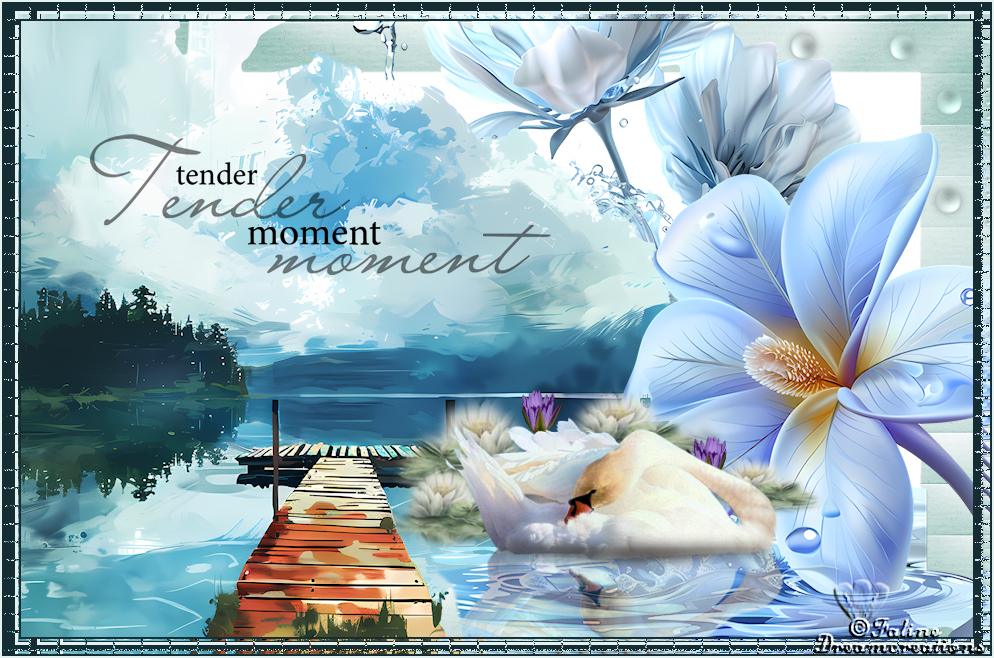
Le tutoriel est entièrement de ma composition
Toute ressemblance avec un autre tutoriel et/ou création serait totalement fortuite
****
Le tutoriel est déposé sous Copyright©, il est strictement interdit de s'en approprier et/ou de le distribuer sur des sites, forums, blogs, groupes ou autres sans mon autorisation
****
Il est formellement interdit de se servir de ses bases -sous Copyright©, afin de reproduire un tutoriel similaire ou non ou pour des concours, défis ou autres...
****
En cas de reproduction du tutoriel sur le net, nous demandons qu'un lien vers le dit tutoriel -son original©- ou vers Dreamcreations y soit appliqué
Le manque de ce lien est puni par la loi car il enfreint les droits de la propriété intellectuelle
****
Pour des cours ou des traductions, veuillez me contacter
****
Le tutoriel a été réalisé grâce aux tubes du net
Merci aux créateurs
Il est interdit d'ôter le watermark et d'en faire une banque d'image ou de les distribuer sur le net
****
L'un des Masques est du net, les autres appartiennent à Monaiekje
Un grand merci
****
Réalisé avec PSPX8
****
Un petit tutoriel simple pour débutants ou pour se faire plaisir
J'ai redimensionné des tubes pour vous
****
Filtres : Unlimited 2,0
Couleurs
AV/P : #146e5f
AR/P : #ffffff
****
Ce crayon vous guidera tout au long du tutoriel
Clic gauche pour le déplacer

****
On y va
Ouvrir une feuille transparente 952/616 pixels
Remplir avec la couleur AV/P
Filters Unlimited / Paper Textures / Cotton Paper, Coarse (par défaut)
****
Nouveau calque raster
Remplir de la couleur AR/P
Calques / Nouveau calque de Masque / A partir d'une image
Charger "Monaiekje mask 13" -Inverser non coché-
Calques / Fusionner : Fusionner le groupe
****
Copier-coller comme nouveau calque "Paysage"
Le placer contre la bordure de gauche
****
Copier-coller comme nouveau calque "Fleur1"
Placer ce calque vers la droite, bien dans le haut de l'image
Glisser ce calque sous le paysage
****
Se placer sur le calque du haut
Copier-coller comme nouveau calque "Fleur2"
Redimensionner à 92% (tous les calques décoché)
Bien placer à droite de l'image, dans le bas
****
Copier-coller comme nouveau calque "Cygne"
Placer entre le ponton et la fleur de droite, de façon à voir le reflet
****
Copier-coller comme nouveau calque "Déco"
Placer dans le coin supérieur de droite
Image / Rotation libre (Gauche / 90 / rien coché dans le bas)
Placer dans la partie supérieure de droite
****
Copier-coller comme nouveau calque "Texte"
Placer sur la gauche de l'image
****
Image / Ajouter des bordures
2 pixels : #152c33
15 pixels : #e4f1f1
2 pixels : #152c33
Avec la Baguette Magique / Sélectionner la bordure de 15 pixels
Effets / Effets de Textures / Mosaïque de verre
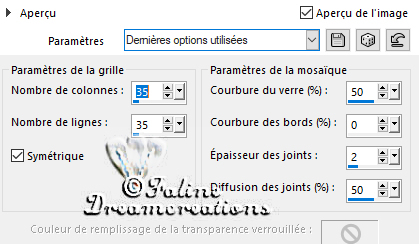
Déselectionner
****
Image / Ajouter des bordures
2 pixels : #e4f1f1
****
Signer
Calques / Fusionner tous (aplatir)
****
Et voilà, il reste à redimensionner si nécessaire et à enregistrer en Jpeg
****
J'espère que ce tuto vous a plu
Il est déposé sous Copyright©, il est interdit de s'en approprier
****
Je me ferai une joie de poster vos variantes sous le tuto
Et voilà....